5.2. 마우스 제어 모드
5.2.1. 터치 모드 / 가상 마우스 모드
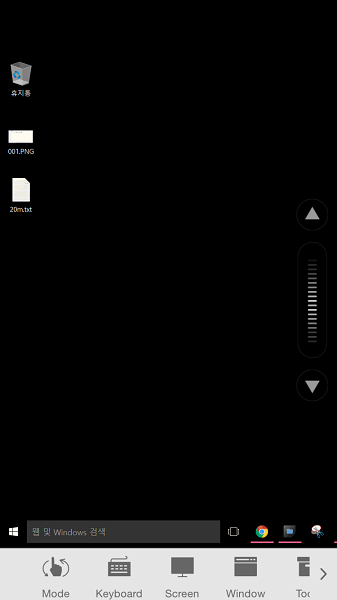
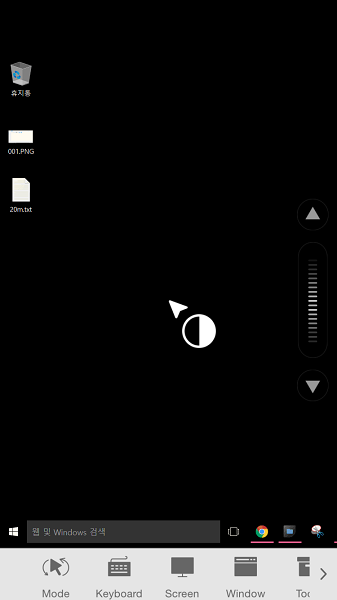
터치 모드는 기본적으로 화면에 커서가 보이지 않는 방식이며 툴바 메뉴의 마우스 모드 전환 버튼( )을 터치하여 마우스 제어 모드를 가상 마우스 모드로 변경할 수 있습니다.
가상 마우스 모드로 전환 시 가상 마우스 모드 제어 조작법 화면이 나타나고 "조작법 항상 보기" 옵션을 해제 할 경우 다음부터 가상 마우스 모드로 전환하여도 조작법 화면이 나타나지 않습니다.
가상 마우스 모드에서 버튼( )을 터치하면 다시 터치 모드로 변경할 수 있습니다.
 |
 |
|---|---|
| [터치모드] | [가상마우스모드] |
5.2.2. 마우스 제어 모드에 따른 제어 방법
| 이벤트 | 터치 모드 | 가상 마우스 모드 |
|---|---|---|
| 커서 | 없음(터치 시  아이콘 표시) 아이콘 표시) |
 |
| 마우스 왼쪽 클릭 | 한 손가락으로 화면 터치 | 가상 마우스 외의 영역 한 손가락으로 터치 |
| 마우스 오른쪽 클릭 | 1) 한 손가락으로 약 2초간 화면 터치 2) 두 손가락으로 화면 터치 |
1) 가상 마우스 아이콘 한 손가락으로 터치 (터치 시 아이콘의 색상이 변함) 2) 가상 마우스 외의 영역 한 손가락으로 약 2초간 화면 터치 3) 가상 마우스 외의 영역 두 손가락으로 화면 터치 |
| 더블클릭 | 한 손가락으로 화면을 빠르게 두 번 터치 | (좌동) |
| 화면 확대/축소 | 두 손가락으로 화면을 늘이고 줄임 | (좌동) |
| 화면이동 | 한 손가락으로 화면 드래그 | 커서를 화면 가장자리로 이동 시 해당 방향 으로 자동 스크롤 |
| 마우스 드래그 | 화면을 약 0.5초간 터치하여 드래그 | 가상 마우스 외의 영역을 약 0.15초간 터치하여 가상 마우스 아이콘의 포인터 색상이 변할 때 드래그 |
| 창 스크롤 | 1) 스크롤 휠 이용하여 상하 조절 2) 두 손가락으로 화면 터치 후 위아래로 드래그 |
(좌동) |
| Windows8 메뉴 | 1) 메트로 UI/ 데스크탑 모드 전환 : 하단 툴바 메뉴에서 위쪽으로 드래그 2) Windows8 우측 툴바 : 우변에서 왼쪽으로 드래그 |
(좌동) |
| 모니터 전환 | 세 손가락으로 화면 터치 후 좌, 우로 드래그 | (좌동) |